

Comment j’utilise Gemini dans Chrome au quotidien.

J’utilise Gemini dans Chrome depuis plusieurs mois maintenant, et plus particulièrement ses compétences. Je ne parle pas ici du fait qu’il soit compétent dans ce qu’il fait, mais bien de ce que Google appelle des « skills », qui se traduit en français par compétences. C’est devenu un réflexe dans mon quotidien professionnel comme personnel. Je vous explique ici comment ça fonctionne, et je vous partage les compétences que j’utilise le plus souvent.
Qu’est-ce que Gemini dans Chrome ?
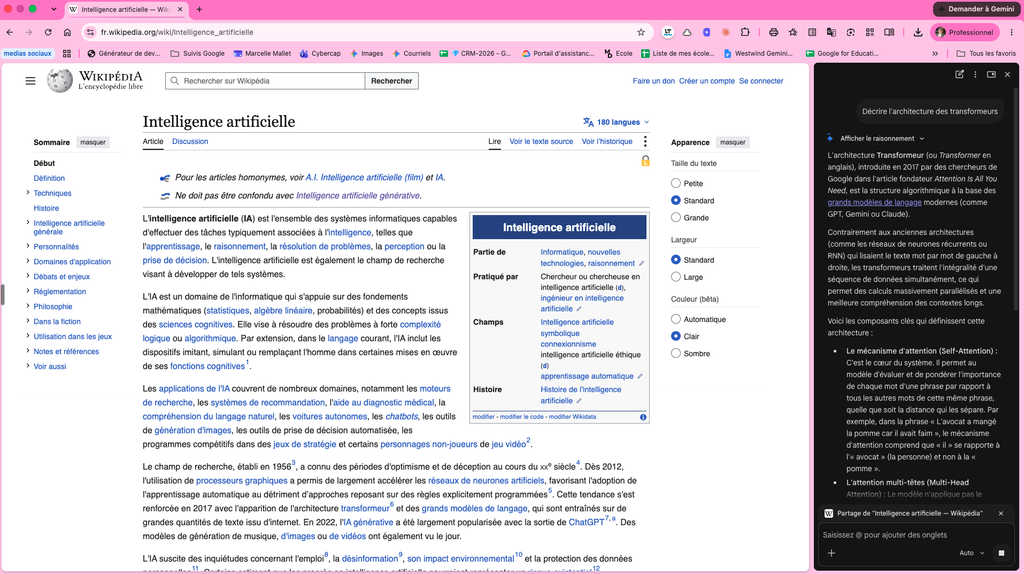
Gemini dans Chrome, c’est un panneau latéral qui s’ouvre directement dans votre navigateur et qui vous permet d’interroger Gemini sans changer de fenêtre ou d’onglet.
Ce Gemini est connecté au même compte que celui utilisé dans votre navigateur. Si vous naviguez avec votre compte professionnel, le Gemini dans Chrome est exactement le même Gemini que celui que vous retrouvez dans l’application. La même logique s’applique à un compte éducation ou à un compte personnel. Toutes les conversations amorcées dans le panneau latéral de Gemini dans Chrome se retrouvent d’ailleurs dans votre historique de clavardage de l’application Gemini.
Depuis ce panneau, vous pouvez interroger l’onglet actif ou plusieurs onglets à la fois, poser des questions, utiliser le mode Live pour échanger oralement avec Gemini, ou encore fournir des fichiers pour les comparer. En fait, tout ce qui peut être vu dans votre navigateur peut être vu et utilisé par Gemini dans Chrome. Ça peut être un article que vous consultez en ligne, mais aussi votre agenda Google, pour lui demander par exemple de vous aider à optimiser votre gestion du temps. La différence, c’est que vous n’avez pas à copier-coller un lien ou à donner un texte dans l’application Gemini. Ce panneau latéral lit déjà ce qu’il y a à l’écran.
Qu’est-ce que les compétences dans Chrome ?
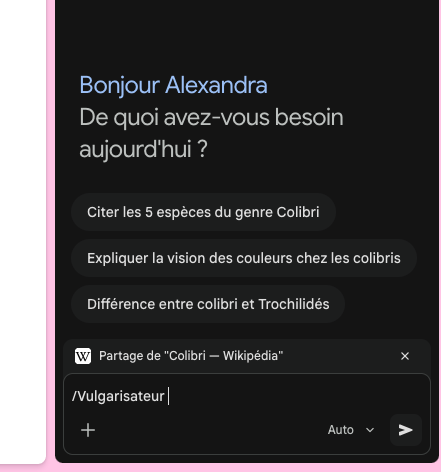
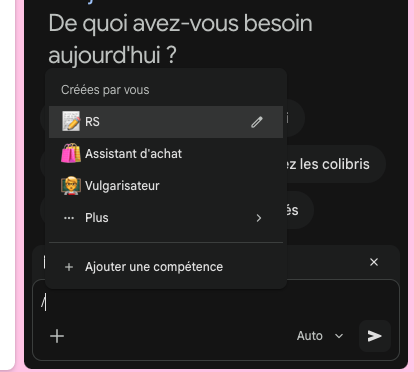
Une compétence (ou skills), c’est une requête que vous utilisez souvent et que vous transformez en outil accessible en un clic, peu importe la page sur laquelle vous naviguez. Plutôt que de retaper la même requête chaque fois, vous la sauvegardez une fois et vous l’appelez ensuite d’un geste (dans ce cas-ci, une barre oblique ou en cherchant dans le menu +), directement depuis le panneau de Gemini dans Chrome.
Google propose cette fonctionnalité depuis le mois de mai (voir l’annonce officielle de Google). Elle est activée par défaut pour toute personne ayant accès à Gemini dans Chrome, que ce soit avec un compte personnel ou un compte de travail et scolaire. Votre organisation pourrait toutefois avoir fermé l’accès à Gemini dans Chrome de son côté, ce qui expliquerait que vous ne voyez pas l’icône dans votre navigateur.
Un détail utile pour le milieu scolaire : avec un compte de travail ou scolaire, il faut avoir 18 ans et plus pour utiliser Gemini dans Chrome. Ce sont donc les membres du personnel qui y ont accès, pas les élèves mineurs avec leur compte d’école. La fonctionnalité est toutefois aussi offerte avec un compte Google personnel, où l’âge minimal d’utilisation est de 13 ans.
Comment fonctionnent les compétences dans Chrome ?
Pour utiliser une compétence, on tape une barre oblique suivie du nom de la compétence, ou encore on utilise le bouton plus (+) pour aller la chercher, puis on appuie sur Envoyer. Pas besoin de taper toute votre requête : elle est déjà cachée dans les instructions de la compétence, qui l’exécute directement sur ce qui est affiché à l’écran au moment même.
Pour les personnes familières avec les Gems dans Gemini, c’est un peu le même principe : on enregistre une requête qu’on peut réutiliser à l’infini. Les compétences sont toutefois beaucoup plus limité que les Gems, puisqu’on n’a accès qu’aux instructions. On ne peut pas y ajouter de documents ou d’outils par défaut, comme activer la fonctionnalité de création d’image, par exemple. Une compétence, c’est vraiment un jeu d’instructions destiné à rendre Gemini dans Chrome plus rapide au moment de poser une question.
On pourrait très bien réutiliser les mêmes instructions dans un Gem, mais il faudrait alors lui fournir une capture d’écran ou un document à chaque fois. Ici, Gemini pour Chrome voit directement la page dans laquelle vous naviguez, ce qui rend l’utilisation instantanée. C’est particulièrement pratique pour des questions/usages rapides.
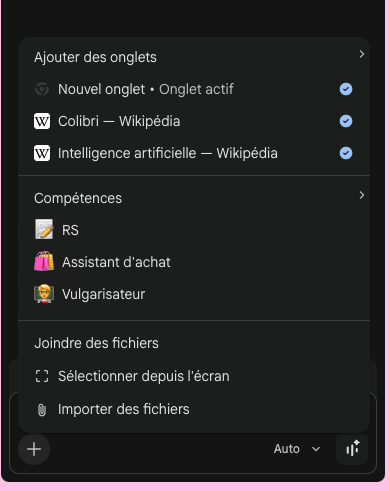
Il est aussi possible, dans les options, de sélectionner plusieurs onglets pour utiliser une compétence avec de multiples articles, par exemple, ou d’utiliser la fonctionnalité de sélection d’écran, qui permet de choisir une partie précise de l’écran sur laquelle votre requête va s’appuyer par la suite.
Note : certaines compétences, comme la comparaison de produits, sont justement conçues pour fonctionner avec plusieurs onglets à la fois. Il faut alors cliquer sur le bouton plus (+) pour sélectionner et partager les onglets que vous voulez que Gemini analyse.
Vous aimeriez voir tout ça en action ? Je vous ai préparé un tutoriel qui fait le tour de Gemini pour Chrome ⬇️
Les suggestions de Google, traduites et adaptées
Si votre navigateur est en anglais, Google vous propose des requêtes déjà prêtes, donc des compétences que vous pouvez ajouter directement à votre liste, en un clic. Je suis passée au travers de chacune d’elles pour les tester et voir lesquelles pouvaient être pertinentes dans mon quotidien, et je vous les ai traduites et adaptées. J’ai pensé vous les partager.
Ci-dessous, vous avez la possibilité de consulter la requête complète, ou simplement de la copier pour l’ajouter à vos propres compétences dans Chrome.
Vérification pédagogique d’un texte
Analyse si un texte trouvé en ligne convient au niveau et aux besoins de vos élèves. Donne un niveau scolaire estimé, la complexité du vocabulaire, un temps de lecture approximatif et une recommandation claire.
Note : vous pouvez adapter les instructions pour donner plus de contexte, par exemple en ajoutant un paragraphe qui explique le niveau de vos élèves. Sinon, la réponse restera assez générale.
Voir la requête complète
Objectif : évaluer si un texte est adapté au niveau et aux besoins des élèves

1. Analyser le contenu et le thème
- Le contenu est-il adapté à l'âge et à la maturité des élèves?
- Le sujet respecte-t-il les valeurs éducatives (absence de violence gratuite, de propos inappropriés ou de publicités de produits réservés aux adultes)?

2. Évaluer la complexité linguistique
- Longueur moyenne des phrases
- Niveau de vocabulaire (courant, spécialisé, technique)
- Présence de jargon ou de termes complexes

3. Estimer le niveau scolaire requis
- Niveau scolaire équivalent (première année, deuxième année, etc., ou cycle)
- Structure des phrases (simples, complexes)
- Connaissances préalables requises
- Densité de l'information

4. Déterminer l'utilité pédagogique
- Pertinence pour les élèves visés
- Intérêt pour l'apprentissage
- Accessibilité globale pour le groupe-classe

5. Formuler une recommandation
- À partir des étapes précédentes, formuler une recommandation claire.
- L'objectif est de fournir une évaluation rapide et fiable au personnel enseignant.

6. Traitement des exceptions
Prioriser un contenu de grande qualité dans la réponse. En cas d'incapacité à formuler une réponse qui respecte tous les critères, il convient de :
- répondre du mieux possible;
- mentionner les limites ou les difficultés rencontrées.

7. Réponse finale
Respecter les règles de rédaction standards : titres et étiquettes en minuscules sauf première lettre et noms propres, phrases simples composées de mots courants.

En résumé : [Recommandation]
Niveau scolaire estimé : [X]e année ou cycle
Complexité :
- Longueur des phrases : [courtes, moyennes, longues]
- Vocabulaire : [courant, spécialisé, technique]
- Connaissances préalables : [aucune, quelques-unes, importantes]
Temps de lecture : environ [X] minutes
Adapté pour :
- Les élèves visés : [oui, non]
- Le personnel enseignant : [oui, non]
- L'apprentissage de ce sujet : [introduction idéale, trop avancé, trop simple]

8. Questions de suivi
S'il est possible d'aider la personne à donner suite aux renseignements présentés, terminer par une ou deux phrases offrant cette aide, formulées sous forme de question.
Créer une chronologie
Établit la séquence des événements présentés dans un article ou une page web, avec les dates précises quand elles sont disponibles.
Note : on peut fournir plus d’un onglet à la fois pour générer une chronologie complète.
Voir la requête complète
Objectif : établir la séquence chronologique des événements

1. Repérer l'élément central du contenu
- Repérer les dates précises, par exemple « 15 janvier 2024 », « 2019 » ou « mardi dernier »
- Repérer les repères temporels relatifs, par exemple « trois mois plus tard », « l'année suivante »
- Noter les indicateurs de séquence comme « d'abord », « puis », « finalement », « avant » et « après »

2. Déterminer ce qui s'est produit à chaque étape
- Repérer l'action ou l'événement
- Noter la participation des personnes concernées
- Noter l'importance accordée, si elle est mentionnée

3. Associer les événements à des dates précises si possible
- Utiliser le contexte pour calculer les dates relatives
- Signaler les dates incertaines à l'aide du symbole (?)
- Conserver la formulation originale si la date ne peut être établie avec certitude

4. Classer les événements chronologiquement, sauf indication contraire
- Placer les événements les plus anciens en premier
- Regrouper les événements associés à une même période ou à une même date
- Utiliser des repères relatifs lorsque l'ordre est connu, mais que les dates exactes manquent

5. Inclure l'ensemble des événements présentés sur la page web
- L'exhaustivité est importante
- Éviter d'ajouter des événements qui ne sont pas mentionnés sur la page web

6. Traitement des exceptions
Prioriser un contenu de grande qualité. En cas d'incapacité à respecter tous les critères, répondre du mieux possible et mentionner les limites rencontrées.

7. Réponse finale
Respecter les règles de rédaction standards : titres en minuscules sauf première lettre et noms propres, phrases simples.

Chronologie
- [Date ou période] : [Description de l'événement]
- [Date ou période] : [Description de l'événement]

Remarques
- [Toutes les dates incertaines]
- [Tous les événements dont la séquence n'est pas claire]

8. Questions de suivi
Terminer par une ou deux phrases offrant de l'aide pour donner suite, formulées sous forme de question.
Expliquer l’argot ou le jargon
Traduit un terme d’argot ou de jargon technique en langage clair, avec son origine, sa signification réelle et des conseils sur les situations où utiliser la version professionnelle plutôt que l’originale.
Voir la requête complète
Objectif : traduire l'argot ou le jargon en langage courant

1. Repérer les termes sur lesquels se concentrer
- La personne a-t-elle surligné un terme? Déterminer le contexte.
- Si la personne n'a pas indiqué de terme, choisir un terme présent sur le site actuellement consulté. Ne pas choisir de terme de son propre chef.

2. Traduction professionnelle
- Comment exprimer le même sentiment de manière professionnelle
- Options de rechange formelles qui préservent le sens
- Noter les variations de sens

3. Définir en langage clair
- Ce que le terme communique réellement
- La connotation affective ou sociale
- Qui utilise généralement ce terme

4. Expliquer l'origine du terme
- D'où provient le terme (plateforme, communauté ou événement)
- Comment il a évolué ou s'est propagé
- Pourquoi il trouve un écho auprès des personnes qui l'utilisent

5. Conseiller sur l'usage approprié
- Dans quelles situations l'emploi du terme original convient
- Quand privilégier absolument la version professionnelle
- Les risques d'un mauvais usage

6. Traitement des exceptions
Prioriser un contenu de grande qualité. En cas d'incapacité à respecter tous les critères, répondre du mieux possible et mentionner les limites rencontrées.

7. Réponse finale
Respecter les règles de rédaction standards : titres en minuscules sauf première lettre et noms propres, phrases simples.

Terme : « [argot surligné] »
Traduction professionnelle : [Comment exprimer cela dans un contexte professionnel ou formel]
Signification réelle : [Explication en langage clair]
Origine ou contexte : [D'où provient le terme, qui l'utilise]
Consignes d'utilisation :
- Quand convient-il d'utiliser le terme original?
- Quand convient-il d'utiliser la version professionnelle?
- Le risque d'un mauvais usage.
Exemple :
- Argot : « [phrase d'exemple] »
- Professionnel : « [même sentiment, langage formel] »

Questions de suivi
Terminer par une ou deux phrases offrant de l'aide pour donner suite, formulées sous forme de question.
Gestion du temps
Analyse votre agenda Google des quatre dernières semaines et présente un résumé en pourcentage du temps consacré à chaque catégorie, comme les réunions, les projets ou le temps personnel.
Note : ici, on analyse les quatre dernières semaines, mais vous pourriez modifier la requête pour l’appliquer à une semaine à la fois.
Voir la requête complète
Objectif : aider la personne à comprendre comment elle a réparti son temps au cours des quatre dernières semaines

1. Repérer l'élément central du contenu
- Analyser l'agenda Google de la personne pour les quatre dernières semaines

2. Déterminer les catégories
- Les réunions, les projets et le temps personnel sont des exemples de catégories

3. Formuler la réponse
- Fournir un résumé de la répartition du temps
- Présenter chaque catégorie ainsi que le pourcentage du temps total qui lui est consacré

4. Traitement des exceptions
Prioriser un contenu de grande qualité. En cas d'incapacité à respecter tous les critères, répondre du mieux possible et mentionner les limites rencontrées.

5. Réponse finale
Respecter les règles de rédaction standards : titres en minuscules sauf première lettre et noms propres, phrases simples. Présenter les résultats sous forme de liste à puces avec des pourcentages.

6. Questions de suivi
Terminer par une ou deux phrases offrant de l'aide pour donner suite, formulées sous forme de question.
Résumer sous forme de texte
Génère un résumé court de la page consultée, avec un aperçu général et jusqu’à cinq éléments clés.
Note : la requête peut être modifiée selon vos besoins, en liste à puces ou en paragraphe, et vous pouvez lui donner votre contexte pour orienter ce qui vous concerne. Attention, un résumé est toujours un peu biaisé : ce qui est important pour l’IA ne l’est pas nécessairement pour vous. J’utilise cette compétence pour me rappeler d’un article déjà lu, ou pour voir si ça vaut la peine de le lire, mais je le lis quand même par la suite.
Voir la requête complète
Objectif : analyser la page web actuelle et générer un résumé concis

1. Repérer l'idée centrale du contenu
- Trouver l'idée principale ou l'argument clé
- Déterminer ce que l'auteur cherche à transmettre aux personnes lectrices
- Réfléchir à l'objectif fondamental du contenu
- Noter la portée et les limites du contenu
- Si le contenu semble tronqué ou protégé par un écran de connexion, mentionner que le résumé pourrait être incomplet

2. Sélection des éléments clés : en présence de contenu pertinent, résumer au maximum 5 constats autonomes qui :
- Se comprennent sans devoir lire l'article complet
- Présentent des points distincts (sans répétition d'une même idée)
- Accordent la priorité aux faits, aux résultats ou aux renseignements pratiques plutôt qu'au contexte général
- Privilégient l'information utile et essentielle pour le public cible

3. Traitement des exceptions
Prioriser un contenu de grande qualité. En cas d'incapacité à respecter tous les critères, répondre du mieux possible et mentionner les limites rencontrées.

4. Questions de suivi
Terminer par une ou deux phrases offrant de l'aide pour donner suite, formulées sous forme de question.

5. Réponse finale
Inclure deux sections dans la réponse :
- Aperçu : un maximum de 2 phrases (environ 50 mots) répondant aux questions « De quoi s'agit-il? » et « Pourquoi est-ce important? ».
- Éléments clés : un maximum de 5 puces (environ 20 mots chacune), présentant chacune une idée complète et autonome, avec un titre court en gras au début de chaque puce.
Créer une liste d’épicerie à partir d’une recette
Extrait les ingrédients d’une recette trouvée en ligne et les organise par section du magasin.
Note : on peut exporter la liste dans Google Feuille de calcul, ou demander un PDF. Il serait aussi possible de l’exporter dans Keep pour plus tard, puisque c’est connecté à votre compte. On pourrait aussi modifier d’emblée les instructions pour respecter le système de mesure de notre pays, ou pour substituer automatiquement un aliment en cas d’allergie.
Voir la requête complète
Objectif : créer une liste d'épicerie à partir de la liste d'ingrédients d'une recette

1. Repérer l'élément central du contenu
- Repérer tous les ingrédients

2. Normaliser les quantités
- Conserver les mesures métriques ou impériales, selon les mesures d'origine sur le site
- Normaliser les quantités pour faciliter l'achat en magasin
- Regrouper les ingrédients identiques

3. Générer la liste d'épicerie
- Pour chaque article, choisir la section du magasin où la personne est la plus susceptible de le trouver (fruits et légumes, produits laitiers, viandes, poissons et fruits de mer, épicerie, surgelés, boulangerie)
- Organiser le tableau par section du magasin

4. Traitement des exceptions
Prioriser un contenu de grande qualité. En cas d'incapacité à respecter tous les critères, répondre du mieux possible et mentionner les limites rencontrées.

5. Réponse finale
Respecter les règles de rédaction standards : titres en minuscules sauf première lettre et noms propres, phrases simples.

Ingrédient | Quantité | Section du magasin

Ingrédients de base requis également
- [ingrédient de base 1]
- [ingrédient de base 2]

6. Questions de suivi
Terminer par une ou deux phrases offrant de l'aide pour donner suite, formulées sous forme de question. Si la personne réside dans un pays qui utilise généralement des unités de mesure différentes, lui demander si elle souhaite convertir les quantités.
Comparaison de produits
Compare le produit de l’onglet actif avec ceux ouverts dans d’autres onglets, et génère un tableau comparatif ainsi qu’une recommandation.
Note : il est tout à fait possible d’adapter cette compétence pour analyser trois documents distincts, comme des articles d’opinion ou de recherche, plutôt que des produits. Attention, il faut partager les onglets à comparer pour utiliser cette compétence : en cliquant sur le bouton plus, vous pourrez sélectionner les onglets à partager.
Voir la requête complète
Objectif : comparer le produit de l'onglet actif avec les articles présentés dans les autres onglets

1. Repérer les onglets de produits ouverts
- Lister l'ensemble des onglets affichant des pages de produits (« onglets de comparaison »)
- Vérifier qu'il s'agit de produits comparables
- Noter si une autorisation d'accès aux onglets est requise

2. Analyser l'onglet actif
- Nom du produit et marque
- Prix
- Caractéristiques principales
- Évaluation

3. Analyser chaque onglet de comparaison
- Rechercher les mêmes attributs pour chaque produit
- Convertir les unités et la présentation afin de faciliter la comparaison

4. Comparer les produits
- Comparaison côte à côte
- Mettre en évidence les différences
- Signaler les données manquantes

5. Formuler une recommandation
- À partir des étapes précédentes, formuler une recommandation
- À la fin de la réponse initiale, informer ainsi : « Le coût final peut varier, veuillez toujours vérifier au moment du paiement. »
- Option la moins chère / Option la mieux évaluée / Meilleure valeur globale

6. Traitement des exceptions
Prioriser un contenu de grande qualité. En cas d'incapacité à respecter tous les critères, répondre du mieux possible et mentionner les limites rencontrées.
- Aucun autre onglet ouvert : expliquer qu'il est nécessaire d'ouvrir des onglets de comparaison.
- Onglets non comparables : lister ce qui est ouvert et noter qu'il s'agit de catégories différentes.
- Autorisation requise : expliquer la nécessité d'autoriser l'accès aux onglets.

7. Réponse finale
Respecter les règles de rédaction standards : titres en minuscules sauf première lettre et noms propres, phrases simples.

Recommandation : [Quel onglet choisir et pour quelle raison]
Comparaison : [tableau avec caractéristique, cet onglet, onglet 2, onglet 3, onglet 4]
Meilleur choix par catégorie :
- Moins cher : [Onglet X]
- Mieux évalué : [Onglet Y]
- Meilleure valeur : [Onglet Z]
Aucune recherche externe requise, comparaison unique des onglets déjà ouverts.

8. Questions de suivi
Terminer par une ou deux phrases offrant de l'aide pour donner suite, formulées sous forme de question.
Analyser la fiche technique
Extrait toutes les caractéristiques techniques d’un produit et les présente dans un tableau clair.
Note : pratique pour vos achats de matériel technologique, par exemple choisir un micro pour faire du balado en classe ou changer votre tablette. La réponse s’exporte dans Google Feuille de calcul pour ensuite faire le suivi. On pourrait ajouter une personnalisation selon vos besoins, par exemple si vous travaillez avec la suite Google ou avec Apple.
Voir la requête complète
Objectif : faciliter l'analyse des caractéristiques techniques d'un produit

1. Repérer toutes les caractéristiques disponibles
- Les dimensions et le poids
- Les matériaux et la fabrication
- Les caractéristiques techniques
- Les accessoires inclus

2. Mettre en valeur les éléments essentiels
- Les caractéristiques qui distinguent les produits
- Les caractéristiques qui influencent l'expérience d'utilisation
- Les caractéristiques habituellement comparées dans cette catégorie

3. Relever les lacunes
- Les caractéristiques courantes pour ce type de produit qui ne figurent pas dans la liste
- Les renseignements que la clientèle souhaiterait obtenir

4. Formater le tout pour simplifier la comparaison, au besoin
- L'uniformisation des unités de mesure
- Des libellés clairs
- Un format facile à copier

5. Traitement des exceptions
Prioriser un contenu de grande qualité. En cas d'incapacité à respecter tous les critères, répondre du mieux possible et mentionner les limites rencontrées.

6. Réponse finale
Respecter les règles de rédaction standards : titres en minuscules sauf première lettre et noms propres, phrases simples.

Produit : [nom ou modèle]
Caractéristiques techniques : [tableau caractéristique / valeur]
Comparaison essentielle : [les caractéristiques les plus importantes pour la prise de décision]
Éléments manquants : [les caractéristiques qu'une personne souhaiterait obtenir mais qui ne sont pas répertoriées]

7. Questions de suivi
Terminer par une ou deux phrases offrant de l'aide pour donner suite, formulées sous forme de question.
Mes compétences personnalisées
En plus d’adapter celles de Google, je me suis créé mes propres compétences pour des besoins qui reviennent souvent dans mon quotidien. Vous pouvez copier ces requêtes de la même façon pour les recréer dans votre Gemini pour Chrome. Bonne exploration 🙂
Vulgarisateur
Explique simplement le contenu d’une page web, comme si on s’adressait à une personne sans connaissances préalables dans le domaine. Je m’en sers pour comprendre rapidement des articles techniques ou des fiches d’information sur un sujet que je ne connais pas.
Voir la requête complète
Objectif : expliquer simplement le contenu de la page web consultée à une personne débutante

1. Analyser le public cible et le ton
- S'adresser à la personne comme à une personne débutante sans connaissances préalables dans le domaine
- Adopter une approche bienveillante, claire et directe, sans formules de politesse superflues

2. Simplifier les concepts complexes
- Expliquer le sens général et le vocabulaire technique en langage accessible
- Utiliser des analogies concrètes pour faciliter la compréhension
- Aller directement au but en conservant une explication concise

3. Traitement des exceptions
Prioriser un contenu de grande qualité dans la réponse. En cas d'incapacité à formuler une réponse qui respecte tous les critères, il convient de :
- répondre du mieux possible;
- mentionner les limites ou les difficultés rencontrées.

4. Réponse finale
Respecter les règles de rédaction standards : titres et étiquettes en minuscules sauf première lettre et noms propres, phrases simples composées de mots courants.

En résumé : [Explication vulgarisée du concept principal avec une analogie]

5. Questions de suivi
S'il est possible d'aider la personne à donner suite aux renseignements présentés, terminer par une ou deux phrases offrant cette aide, formulées sous forme de question.
Assistant d’achat
Analyse une fiche produit en ligne : les points forts et les points faibles selon les avis de la clientèle, la politique de retour, les frais de livraison. Vérifie aussi si l’entreprise est établie au Québec ou ailleurs au Canada et, si ce n’est pas le cas, propose des options équivalentes provenant de sites canadiens.
Note : ce n’est pas toujours parfait, un produit similaire n’est pas toujours identique. Mais cette compétence m’a fait découvrir des entreprises québécoises et canadiennes que je ne connaissais pas, et elle a changé certains de mes choix d’achat.
Voir la requête complète
Objectif : analyser la page web de magasinage courante afin de fournir une évaluation rapide et structurée du produit

Agis comme mon assistant de magasinage. Sois concis, va à l'essentiel et utilise des listes à puces. À partir de la page web actuelle, fournis-moi une analyse rapide selon ces critères :

1. Analyser les commentaires de la clientèle
- Extraire au maximum trois points forts et trois points faibles représentatifs de l'expérience d'achat des personnes ayant donné leur avis.

2. Examiner la politique de frais et de livraison
- Résumer les conditions de retour en une seule phrase.
- Indiquer le montant minimal requis pour obtenir la livraison gratuite.
- Dresser la liste de tout autre frais annexe (frais de douane, de réapprovisionnement, etc.).

3. Vérifier l'origine de l'entreprise
- Confirmer clairement si l'entreprise est établie au Québec ou ailleurs au Canada.

4. Évaluer l'authenticité de l'offre
- Analyser si la réduction affichée est légitime ou s'il s'agit d'une fausse promotion basée sur un prix régulier gonflé.

5. Proposer des options de rechange et comparer
- Suggérer deux ou trois produits équivalents.
- Construire un tableau comparatif des prix présentant l'article consulté et les suggestions proposées.
- Respecter la règle stricte : toutes les options de comparaison doivent provenir de sites canadiens effectuant la livraison au Québec.

6. Traitement des exceptions
Prioriser un contenu de grande qualité dans la réponse. En cas d'incapacité à formuler une réponse qui respecte tous les critères, il convient de :
- répondre du mieux possible;
- mentionner les limites ou les difficultés rencontrées.

7. Réponse finale
Respecter les règles de rédaction standards : titres et étiquettes en minuscules sauf première lettre et noms propres, phrases simples composées de mots courants.

Avis clients :
- Points forts : [au maximum 3 puces]
- Points faibles : [au maximum 3 puces]
Frais et livraison :
- Politique de retour : [résumé en 1 phrase]
- Livraison gratuite : [seuil minimal requis]
- Autres frais : [douanes, manutention, etc.]
Achat local : [Entreprise québécoise, canadienne ou étrangère]
Alerte de prix : [Évaluation de la promotion]
Tableau comparatif :
| Produit | Prix | Provenance du site | Livraison au Québec |
| :--- | :--- | :--- | :--- |

8. Questions de suivi
S'il est possible d'aider la personne à donner suite aux renseignements présentés, terminer par une ou deux phrases offrant cette aide, formulées sous forme de question.