
Google for Education et l’IA à l’école : comprendre les changements annoncés

Google for Education et l’IA à l’école : comprendre les changements annoncés
Cette semaine, une nouvelle a fait le tour des médias et des réseaux sociaux, et elle a été bien mal interprétée. Selon plusieurs titres, Google for Education forcerait l’IA dans les écoles. D’autres vont plus loin et disent qu’on ne pourra bientôt plus utiliser Google for Education si on n’accepte pas l’IA. Ce n’est pas ça du tout, et j’avais envie de démystifier le tout.
Pour les détails officiels, voici le blogue de Google.
En bref
Depuis l’annonce du 3 novembre 2026, Google ferme l’IA par défaut (Gemini, Gemini Notebook et Gemini dans Classroom) dans Google Workspace for Education. Rien ne s’ouvre sans que la personne administratrice de la console, avec l’équipe-école ou l’organisation, en fasse le choix.
Google Search deviendra aussi gérable dans la console, avec trois options : le laisser tel quel, y ajouter l’apprentissage guidé ou le fermer. Pour les écoles québécoises et canadiennes, cette gestion de Google Search n’est pas encore disponible et je n’ai pas encore de date.
Les titres font réagir, mais il est normal de ne pas tout comprendre : gérer une console d’administration, ce n’est pas le quotidien de tout le monde. Quand on ne l’a jamais fait, on ne voit pas toujours comment elle fonctionne, ni ce qui est possible pour les services informatiques. Je commence donc par démystifier le fonctionnement de la gestion de tout ça dans un compte scolaire.
Comment fonctionne une console d’administration ?
Une console d’administration est habituellement gérée par des administrateurs, souvent les services informatiques. On y organise les usagers dans ce qu’on appelle des unités organisationnelles. Chaque unité peut recevoir ses propres réglages.
On peut, par exemple, avoir une unité organisationnelle pour le personnel enseignant et une autre pour les élèves. Il peut ensuite y avoir des sous-sections. Dans un grand milieu qui compte du primaire et du secondaire, on pourrait séparer le primaire et le secondaire, avoir deux autres unités organisationnelles distinctes, ou même aller plus loin et séparer par école, par niveau, et par groupe scolaire.
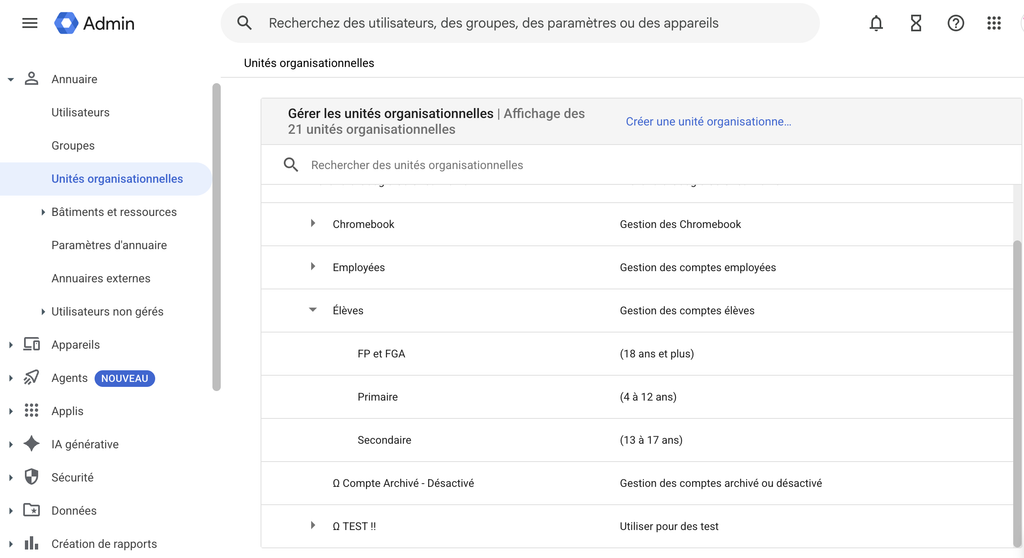
Ce découpage est ce qui permet d’appliquer des réglages différents selon le type d’usager. On peut, par exemple, activer le courriel pour les enseignants adultes et le fermer pour les tout-petits qui ne s’en servent pas. Pour l’IA, c’est exactement la même chose.
Une petite note de ma part : j’ai simplifié beaucoup. Il y a encore beaucoup plus de possibilités et différentes façons d’organiser les usagers dans une console. L’idée ici n’était pas de vous donner un cours sur la console d’administration, mais plutôt de vous expliquer les possibilités dans une console d’administration ce qui peut influencer les décisions selon les configurations possibles.
Quand la structure est mise en place différemment
Il arrive aussi que cette structure soit mise en place différemment selon le milieu. S’il n’y a, par exemple, qu’une seule unité organisationnelle et que tout le monde s’y trouve, quand on applique un paramètre, il s’adresse à tous. Même chose si on a tous les élèves dans une unité « élève », ce qu’on applique s’applique à tous. Selon la structure de votre console, vous aurez plus (ou moins) de flexibilité.
Par le passé, l’IA ouverte par défaut
L’an passé, Google a annoncé, que l’IA serait ouverte par défaut. Elle serait donc ouverte pour tous, à moins qu’on prenne action dans la console et qu’on ferme le tout.
Il y a eu plusieurs rappels pour cette activation. Les personnes administratrices de la console ont reçu des notifications pour les inviter à prendre une décision, et elles pouvaient fermer l’IA si elles ne la voulaient pas. Les écoles qui avaient déjà fait le choix d’ouvrir certains outils n’ont vu aucun changement. Celles qui avaient fermé le tout non plus. Mais, certaines pouvaient ne pas avoir vu l’information et n’ont pas pris action. Elles sont donc peut-être restées surprises de voir apparaître Gemini dans Classroom, par exemple, puisqu’elles n’avaient pas pris action et ne l’avait pas fermé.
L’annonce du 3 novembre 2026 : l’IA fermée par défaut, ouverte par choix
Pour éviter de voir des outils ouverts par surprise, Google revient sur cette façon de faire et ferme maintenant tout par défaut. Il faudra donc prendre action et prendre une décision, mais on ne sera pas surpris. Google ne décide ainsi pas d’ouvrir l’IA pour vous : c’est un choix délibéré de la personne administratrice de la console, qui ne le prend pas seule, mais avec l’équipe-école ou avec l’organisation.
Une petite note de ma part : Je trouve ça bien, honnêtement, parce que ça s’assure que rien ne s’ouvre par accident, et que tout s’ouvre avec une réflexion de l’équipe-école ou de l’organisation. C’est donc un choix réfléchi et de chaque milieu.
Qu’est-ce qu’on peut ouvrir ou fermer ?
Dans la console, il y a une section IA générative. Elle permet d’activer Gemini et Gemini Notebook, indépendamment : on peut ouvrir l’un et fermer l’autre, par exemple. Ces menus comptent aussi plusieurs sous-sections, ce qui permet de fermer certaines fonctionnalités dans les outils respectifs, par exemple de retirer le partage de lien de conversation publique ou d’autoriser le partage des Gems. Il y a aussi Gemini dans Classroom, qui peut être activé ou désactivé.
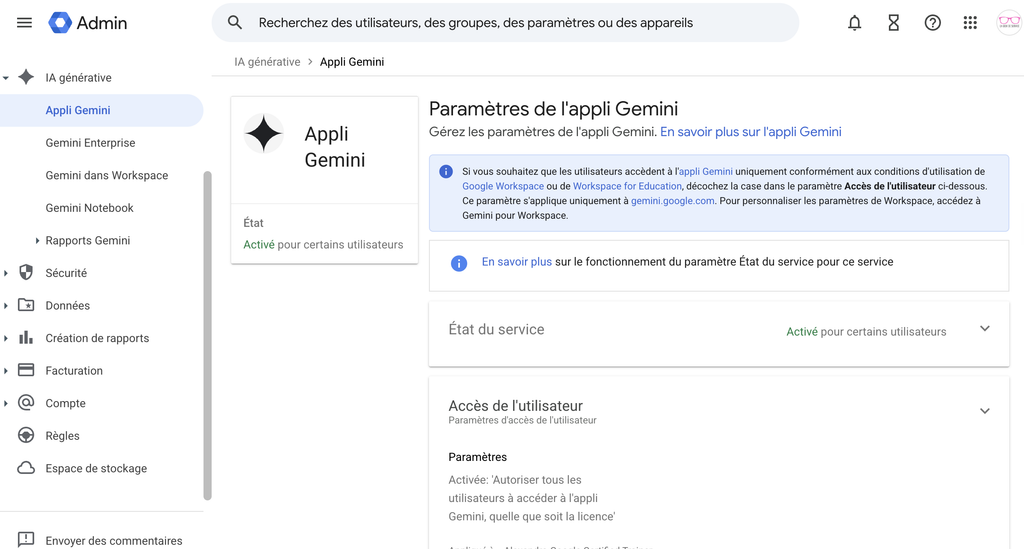
Et bien sûr, tout ça se règle par unité organisationnelle (voir plus haut). On peut donc ouvrir l’application Gemini pour les enseignants, mais la fermer pour les élèves, ouvrir Gemini Notebook pour les enseignants et seulement pour la 5e secondaire, ou permettre Gemini dans Classroom pour les enseignants, mais pas pour les élèves. Et, les options de personnalisation ne cessent de se bonifier. Il faut donc y retourner régulièrement pour voir ce qui est possible.
Ce qui change, ce n’est pas ce qui est possible, puisque ça l’était déjà. Ce qui change, c’est que tout sera fermé par défaut et qu’il faudra prendre la décision. Plus personne ne se retrouvera avec un outil laissé ouvert par accident, sans savoir qu’il l’était.
Alors, je ne peux plus utiliser l’IA ?
Quand l’annonce est sortie, les gens se sont dit : ça y est, on ne pourra plus utiliser l’IA dans mon milieu alors qu’avant je pouvais? Pas du tout. Si vous l’utilisez déjà, il faudra probablement réactiver les paramètres quand ils seront mis à fermé par défaut. Vous remettrez ce que vous aviez choisi.
Une petite note de ma part : Ajuster les paramètres, ça se fait vite, la réflexion sur où vous en êtes dans l’intégration de l’IA dans votre milieu, ça, c’est un peu plus long 🙂
C’est donc une bonne occasion de réfléchir, en équipe-école ou avec vos organisations, à ce que vous voulez. Et c’est un bon moment pour vous assurer d’avoir des unités organisationnelles pour pouvoir faire des choix modulables. Si vous n’avez qu’une unité «élève» et une unité «enseignants», mais que vous souhaitez ouvrir un outil en 5e secondaire seulement, par exemple, préparer votre structure vous permettra de moduler beaucoup mieux le tout.
Google Search : l’annonce qui a probablement fait le plus réagir
L’annonce du 3 novembre 2026 concerne aussi la recherche dans Google, ce qu’on appelle Google Search. Depuis quelques années, la recherche dans Google est passée d’une série de liens à l’intégration de l’IA. Il y a le mode IA, où l’on pose une question dans ses propres mots et où l’on obtient une réponse rédigée par l’IA, avec la possibilité de poser des questions de suivi. Il y a aussi les résumés IA, qu’on appelle les AI Overviews : un court résumé généré par l’IA qui s’affiche en haut de la page, avant la liste de liens.
Certains ont trouvé des façons de les contourner, ce que j’appelle gentiment des solutions « duct-tape », des astuces qui tiennent le coup pour le moment, mais seulement jusqu’à ce qu’elles ne tiennent plus… et qu’on doive trouver une autre solution. Nos services informatiques sont ingénieux et créatifs, et des outils tiers viennent aussi parfois aider la gestion de tout ça. Mais une solution native, intégrée à la base de l’outil, est beaucoup plus pérenne et simple.
Les outils éducation et les services Google supplémentaires
Il faut savoir que Google Search ne fait pas partie des outils de la suite éducation. Les outils pensés pour le milieu scolaire sont, par exemple, Google Classroom, ou encore Gemini et Gemini Notebook, qui dans leur version scolaire sont pensés pour réagir différemment de la version grand public commerciale. D’où l’importance de faire la différence entre les outils éducatifs et les outils personnels, qui ne sont pas soumis aux mêmes conditions d’utilisation. Ces conditions sont publiques, mais elles se trouvent aussi dans votre console d’administration.
Il y a donc des outils réfléchis pour le milieu scolaire, et des services supplémentaires qui ne sont pas nécessairement bâtis pour ce milieu. Ils peuvent être utiles dans certains contextes, mais il faut les activer en ayant conscience de ce qu’ils incluent. Il y a aussi tout ce qu’on retrouve sur le web… comme Google Search !
Un exemple de service Google supplémentaire : Google Maps
Je vous donne un exemple très concret : Google Maps. C’est un outil qui peut être très pratique pour la navigation, pour les adultes qui doivent se déplacer d’une école à l’autre par exemple. Par contre, pour fonctionner, Google Maps utilise la géolocalisation : il peut suivre mon emplacement en temps réel et conserver mes déplacements. Il sait entre autres où est mon domicile. Quand je suis en route, il vérifie où je me trouve pour m’avertir qu’il y a des travaux ou un accident, et il me propose un chemin alternatif. Pour faire ça, il doit savoir où je suis, en continu.
Google Maps n’est pas un outil scolaire, et la géolocalisation fait partie intégrante de son fonctionnement : il n’existe pas de version scolaire sans géolocalisation. Il faut donc en être conscient avant de l’activer pour des élèves (ou pour soi-même ;). Dans la console d’administration, c’est donc un outil qu’on peut activer de façon optionnelle. On doit décider ou non, en étant conscient que ce n’est pas un outil ajusté pour l’éducation. On peut l’activer pour les adultes qui en auraient besoin pour leurs déplacements, et le fermer pour les élèves, qui n’y auront pas accès.
Si on doit utiliser ces outils pour un projet en particulier, par exemple Google Photos (qui n’est pas un outil éducation) pour un projet multimédia spécial ou Google Maps dans un projet en sciences, on doit s’assurer d’avoir le consentement avant de les activer. Sinon, on laisse l’outil fermé, tout simplement. Et, si nos unités organisationnelles sont organisées par niveau, on peut activer l’outil de façon plus granulaire, seulement pour les élèves concernés par le projet.
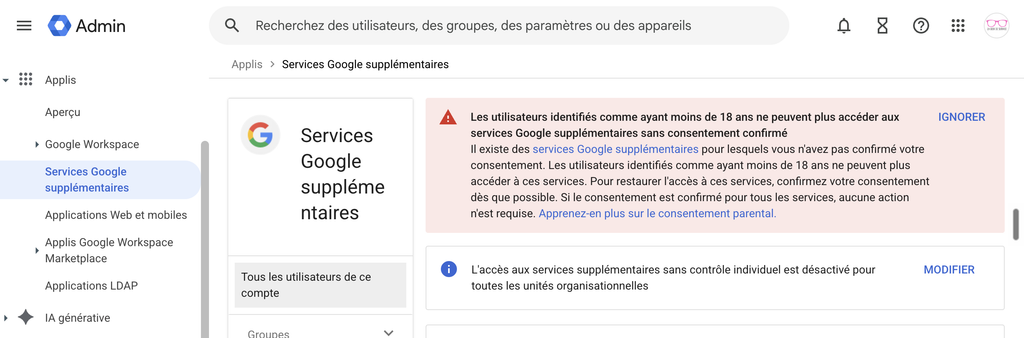
Depuis 2024, et ce chaque année, un message apparaît dans la console d’administration pour nous rappeler qu’il faut avoir ce consentement parental pour les moins de 18 ans avant d’ouvrir ces services. Nous n’avons pas à envoyer ces consentements à Google, mais, comme personne administratrice, nous devons venir cocher que ce travail a bien été fait. Si on ne le confirme pas dans la console, les outils se referment et ne sont plus disponibles. Ils sont donc fermés par défaut à chaque début d’année à moins d’en avoir fait le choix et d’avoir coché que nous avons bien le consentement. Voici une explication plus détaillée.
Les trois options annoncées pour Google Search
Ce que Google a annoncé, c’est que Google Search deviendra un outil « gérable » dans la console d’administration, avec bientôt des choix pour pouvoir le gérer. Pour le moment, je n’ai pas encore cette option dans ma console de démonstration et je ne peux donc pas vous montrer comment elle fonctionne, mais je ferai assurément un autre article quand elle sera disponible.
Option 1 : laisser Google Search tel quel
On laisse Google Search tel quel, en sachant que l’IA qui s’y trouve est un outil grand public (comme Google Maps), et non un outil d’éducation. On peut, par exemple, le garder ouvert pour les enseignants, et le fermer pour les élèves. Ou l’ouvrir à certaines unités organisationnelle (ex : on ouvre en 5e secondaire, mais pas dans d’autres niveaux).
Option 2 : ajouter l’apprentissage guidé
On modifie Google Search et on y ajoute l’apprentissage guidé.
Qu’est-ce que c’est ? C’est une fonctionnalité qui existe déjà dans Gemini, et qui a d’ailleurs été rendue disponible aussi à travers Google Classroom comme façon d’utiliser l’IA (je vous en reparle dans un autre article sous peu). Plutôt que de me donner une réponse, l’apprentissage guidé se met en mode apprentissage, en me posant des questions et en m’appuyant dans mon apprentissage.
Attention, ce n’est pas une option anti-plagiat (il reste de l’éducation encore à faire de ce côté), mais c’est un mode pensé pour l’éducation qui modifie la façon de répondre de Gemini. Selon l’article de Google, l’apprentissage guidé dans Search démarre par un projet pilote dans certaines écoles américaines. Google va tester la fonctionnalité et recueillir les commentaires, puis l’ouvrir à d’autres écoles dans les prochains mois. Je n’ai pas de date pour le Canada encore, mais je partagerai le tout dès que j’aurai l’information. Pour le moment, rien ne change du côté de Google Search pour les écoles québécoises et canadiennes.
Option 3 : fermer Google Search
Si ces deux options ne nous conviennent pas, on pourra fermer Google Search. Ça n’était pas possible jusqu’ici, de bloquer sur les réseaux ou des solutions tierces. En fermant Google Search, on a encore accès à notre Classroom, à nos Google Docs, à nos documents dans Drive, etc., mais on n’aura plus la recherche de Google.
Il sera possible de choisir un autre moteur de recherche qui nous convient et de continuer de naviguer sur internet.
Une petite note de ma part : il sera de plus en plus difficile de trouver un moteur de recherche sans IA. Mais si vous souhaitez tout fermer, ce sera tout à fait possible et vous pourrez choisir un outil de recherche qui vous convient.
La quatrième option que plusieurs demandent
Plusieurs aimeraient une quatrième option, qui n’est présentement pas disponible : pouvoir retourner en arrière et avoir accès à une version de la recherche Google sans IA, qui fonctionnerait comme il y a plusieurs années. On posait une question et on obtenait une liste de liens. La réponse officielle de Google présentement est que l’IA est imbriquée dans la recherche Google et qu’il n’est pas possible de la séparer.
Ils ont entendu, j’imagine, les nombreuses demandes de ce côté. Qui sait quelle quatrième option on pourrait nous offrir. Mais à ce jour, ce n’est pas une possibilité annoncée. Si des changements sont annoncés de ce côté, je vous en ferai part également.
Un bémol : les appareils et les comptes personnels
Si on ne gère pas de console Google, on n’a pas accès à ces réglages. Les élèves se retrouvent alors dans une version personnelle de l’environnement. Le moteur de recherche n’est donc ni en mode d’apprentissage guidé, ni fermé, et la seule façon de le fermer est de bloquer l’accès au site sur notre réseau, par exemple ou d’utiliser d’autres méthodes de contrôle.
De la même façon, si on a des appareils qui ne sont pas gérés par nous (chaque élève utilise sont propre appareil par exemple), sur lesquels l’élève peut aller sur son compte personnel, on ne pourra pas non plus gérer ce côté-là. Seul son compte éducation fonctionnera différemment. L’élève aura accès, dans son compte personnel, aux outils qu’il veut de son côté. Il devient donc important de discuter dans nos écoles à la manière dont sont gérés non seulement les comptes élèves, mais aussi les appareils qui sont utilisés si on veut pouvoir faire la gestion de ces outils d’IA, entre autres.