Les nouveautés Google for Education : retour sur deux webinaires d’octobre

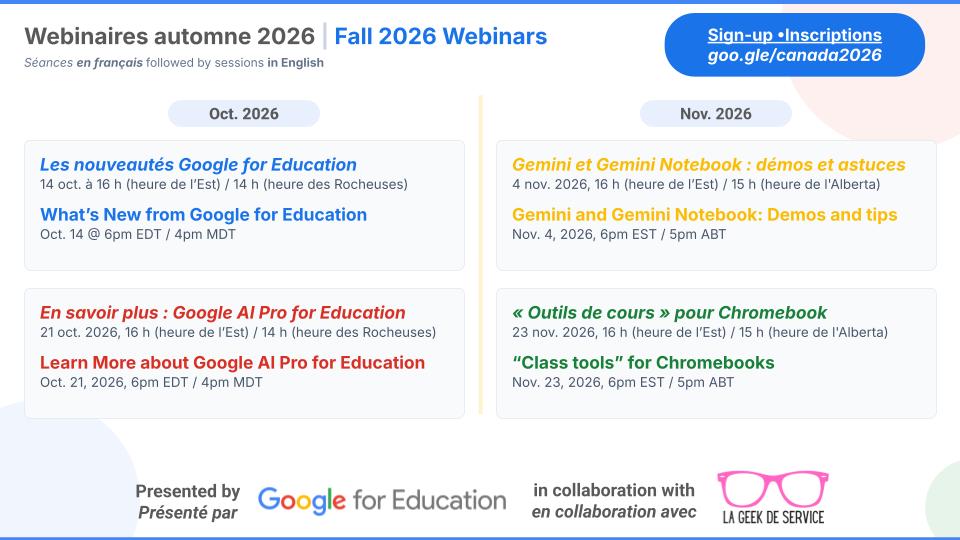
J’ai donné deux webinaires sur les nouveautés Google for Education en collaboration avec Google for Education Canada, un en français et un en anglais, sur le même sujet. Il y a des dizaines de nouveautés par semaine, et plusieurs par jour dans certains outils, alors j’ai dû faire des choix. J’ai surtout retenu des fonctionnalités déjà disponibles, que vous pouvez tester tout de suite, et quelques-unes à surveiller.
Que peut faire Gemini avec votre Google Classroom ?
Gemini peut déjà, en anglais, lire les renseignements de votre Classroom pour créer ou modifier des devoirs à partir du contenu de classe, suivre le cheminement des élèves et repérer leurs besoins d’accompagnement. Il aide aussi pour des tâches administratives, comme retrouver d’anciens devoirs archivé et bien plus…
Concrètement, vous pouvez lui demander la liste des élèves qui n’ont pas remis un devoir, ou de préparer une activité de révision à partir des notions les moins bien réussies. Plus votre Classroom contient d’information (consignes détaillées, notes, observations, grilles), plus l’analyse est utile. Gemini prépare des brouillons, mais il n’assigne rien à votre place.
La fonctionnalité est offerte aux 18 ans et plus. Elle n’est disponible qu’en anglais et doit être activée par vos services informatiques. Je n’ai malheureusement pas de date annoncée pour une disponibilité en français, mais c’est une fonctionnalité très intéressante.
Modèles interactifs et mode Canvas dans Gemini
Gemini peut maintenant générer des modèles dynamiques directement dans le clavardage, par exemple un modèle 3D de la double hélice de l’ADN que l’on fait pivoter et dont on peut modifier les paramètres. Ces modèles sont réservés aux 18 ans et plus, ce qui permet à l’enseignant de les générer et de les montrer en classe.
Avec l’option Canvas dans Gemini, on peut aussi créer des jeux, des applications et des simulations. J’ai présenté un cube Rubik animé, mais j’ai aussi vu une enseignante du primaire créer en une trentaine de minutes « Le casse-croûte de Monique », un jeu où les élèves font des achats (des frites, une liqueur et autres) pour travailler le budget.
Ces créations se partagent maintenant par Google Disque ou directement dans Classroom, pour les joindre à du matériel ou à un devoir, ou pour les remettre comme travail. Les élèves doivent avoir accès à Gemini pour les ouvrir. Sinon, l’option « Copier le contenu » donne le code, qu’on peut déposer dans Google Sites. On ne peut plus le modifier avec Gemini, mais le partage fonctionne bien et est accessible selon nos paramètres de partage de Google Sites. J’ai vu cet usage au primaire, alors que Gemini n’y est pas disponible. Utiliser Sites est aussi une belle façon de tout regrouper au même endroit.
Un menu Étudiants, des blocs-notes et des compétences
Gemini a maintenant un menu Étudiants, accessible à tous les comptes (si Gemini y est disponible), enseignants compris. On y trouve l’apprentissage guidé, où Gemini pose des questions plutôt que de donner des réponses, les cartes-éclair, les questionnaires pour tester ses connaissances et une vue immersive, avec des sujets à explorer de façon interactive.
Les blocs-notes, eux, sont dans le panneau de gauche. Ils permettent d’organiser ses clavardages et ses projets, et de retrouver ses documents fréquents. L’option étudier d’un bloc-notes propose un module d’apprentissage à partir de vos documents. Gemini commence par un court questionnaire, puis indique les éléments à réviser.
L’autre grande nouveauté annoncée est la fin des Gems, qui deviennent des compétences. En déploiement depuis le 13 octobre, les compétences deviennent disponibles et il est possible de les essayer tout en continuant à créer et à utiliser des Gems. La conversion automatique des Gems du compte éducation est prévue le 1er juin 2027 ou après. Les Gems ne seront alors plus offerts dans Classroom ni dans Gemini. Vous avez donc toute l’année pour tester. Un avantage me plaît : on pourra utiliser plusieurs compétences en même temps.
Qu’est-ce qui change dans Gemini Notebook ?
NotebookLM s’appelle maintenant Gemini Notebook (on va finir par s’habituer, même Gemini me propose de corriger Gemini Notebook par NotebookLM lorsque je l’utilise pour rédiger, hihihi). L’outil permet maintenant de partager des blocs-notes publiquement et d’en créer une copie. Il est accessible à tous les âges.
Le partage public se fait à l’extérieur de l’organisation, mais l’administration garde le contrôle sur qui peut le faire. J’ai vu un bloc-notes avec les politiques de l’école pour répondre aux questions des parents, et des collègues de quatre écoles qui collaborent sur un même bloc-notes.
Deux nouveautés sont en déploiement : l’enregistreur audio dans l’application, qui place une réflexion dictée directement parmi les sources, et les questionnaires à réponse courte, à choix multiples ou à trous, dont on peut modifier les questions. La conversation vocale avec ses sources (mode Live) s’en vient aussi.
Gemini Notebook et Gemini dans Classroom
On peut maintenant joindre un bloc-notes à un devoir Classroom et voir combien d’élèves l’ont ouvert. Un tableau de bord des questions posées est prévu. Les élèves, de leur côté, peuvent créer un bloc-notes de classe qui se synchronise avec le contenu du cours, puis générer un guide d’étude, des cartes de révision, un balado ou un questionnaire.
L’onglet Gemini de Classroom offre aussi aux élèves une boîte à outils : aide à l’apprentissage, tester mes connaissances, cartes-éclair, guide d’étude, création d’images et accès à Gemini Notebook. Du côté enseignant, ce sont plutôt des outils guidés pensés pour les enseignants, comme la création d’un plan de cours, d’un jeu-questionnaire, de diapositives d’activité interactives ou d’une bande dessinée, ou la conversion d’un fichier en présentation. Ces outils sont maintenant accessibles aussi sur appareil mobile.
Importer ou générer une grille d’évaluation
Une option d’importation de grilles faites en PDF ou dans un autre format est disponible en anglais pour le moment. Je l’ai testée avec des enseignants d’anglais, notamment avec les grilles du ministère pour l’évaluation à l’oral, et c’est génial. Elle est à surveiller en français, même si je n’ai pas de date précise pour son arrivée.
Et quelques autres nouveautés en rafale
- Read Along est maintenant accessible à tous dans Classroom, mais pas encore en français.
- Google Présentations a un bouton d’enregistrement avec Google Vids, dans toutes les éditions.
- Avec Education Plus, Google AI Pro ou Teaching and Learning, on peut transformer une présentation en vidéo avec narration générée. Google Vids prend maintenant en charge le français et six autres langues (18 ans et plus).
Revoir les webinaires
Envie de voir ça en action ou d’en savoir plus ? Les deux webinaires sont disponibles.
Webinaire en français
Webinaire en anglais
Les prochaines rencontres : le 21 octobre sur Google AI Pro for Education, le 4 novembre sur Gemini et Gemini Notebook (démos et astuces) et le 23 novembre sur les outils de cours pour Chromebook.