
Créer un Gem dans Gemini : des assistants IA sur mesure pour la classe

J’ai eu le plaisir de coanimer la semaine dernière un webinaire avec Chantal Abran sur les Gems de Gemini en contexte scolaire en collaboration avec Google for Education Canada. C’est un sujet que j’aime aborder parce qu’il rend l’IA concrète pour le personnel enseignant : on configure un assistant adapté à une tâche précise une seule fois, puis on le réutilise sans avoir à réécrire ses consignes. Je partage ici ce qu’on a couvert dans ce webinaire, avec quelques exemples qui viennent directement du terrain.
Qu’est-ce qu’un Gem dans Gemini ?
Un Gem n’est pas une nouvelle intelligence artificielle. C’est une configuration de Gemini : on y fige des consignes en arrière-plan, ce qui évite de réécrire une longue requête chaque fois. Certains éléments le composent selon le besoin : le rôle, l’objectif, le ton, le style et des documents dans sa base de connaissances.
- Le rôle définit qui est l’IA, par exemple un citoyen romain ou un conseiller pédagogique.
- L’objectif précise le but de la tâche.
- Le ton et le style encadrent la façon de s’exprimer, comme de demander un vocabulaire adapté au élèves du primaire.
- Et la base de connaissance permet de lier jusqu’à dix documents de référence (PDF, Google Documents, feuille de calcul) ou de préciser des sites web que l’IA va prioriser, ce qui l’oriente dans la source de sa réponse.
Nos données sont-elles protégées avec un compte scolaire ?
Oui, à condition de bien utiliser son compte institutionnel plutôt qu’un compte personnel. Avec un compte éducation, personne chez Google ne lit les conversations avec notre IA, et nos données, soit les documents importés ET les requêtes, ne servent jamais à entraîner les modèles. Les comptes des élèves mineurs sont en plus assortis de filtres renforcés et d’aucune publicité.
L’écosystème reste géré par les services informatiques de votre école ou de votre centre de services scolaire. Ce sont eux qui décident d’activer ou non le partage à l’externe, les fonctionalités et l’accès pour les élèves. Pour un élève identifié comme mineur (18 ans et moins) dans la console Google, Gemini adapte ses réponses, refuse certains sujets sensibles et l’oriente plus facilement vers un adulte ou une ressource officielle selon le type de requête de l’élève. L’expérience élève est donc différente de celle de l’enseignant.
Des exemples concrets du terrain
Plusieurs exemples de Gems ont été présentés pendant le webinaire. En voici quelques-uns qui montrent bien ce qu’un Gem peut faire une fois bien configuré.
Un premier exemple venait d’une équipe d’enseignants d’univers social du secondaire, et il illustre bien le travail de collaboration derrière un bon Gem. On l’avait surnommé « Mammouth » à cause de la quantité de documents de départ. L’examen du Ministère repose sur des opérations intellectuelles précises, comme établir des faits ou déterminer des changements et des continuités, et préparer ce genre d’évaluation demande un temps considérable. L’équipe a donc nourri le Gem avec une multitude de documents précis pour l’orienter. L’enseignant n’a plus qu’à préciser son niveau, son sujet et l’opération intellectuelle ciblée, et le Gem lui génère sur mesure une question et des documents pour constituer le dossier documentaire. Le volume était tel qu’il a fallu scinder le projet en deux Gems soit un pour le premier cycle et un pour le deuxième cycle.
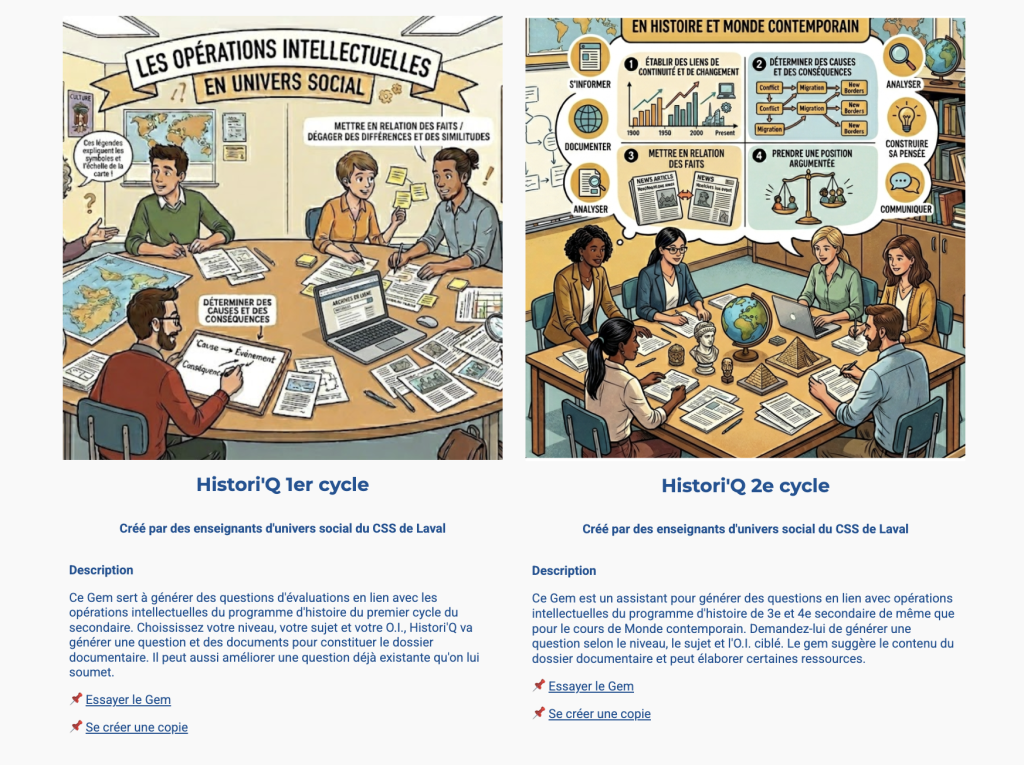
Un autre exemple, le Gem « Éclaireur de l’écriture » conçu par Jessy Rodrigue, est lui, destiné à être partagé directement aux élèves. Il ne corrige pas les fautes à leur place. Il agit plutôt comme un tuteur en se basant sur un code de correction spécifique. L’élève reçoit ainsi une rétroaction immédiate sur son texte.
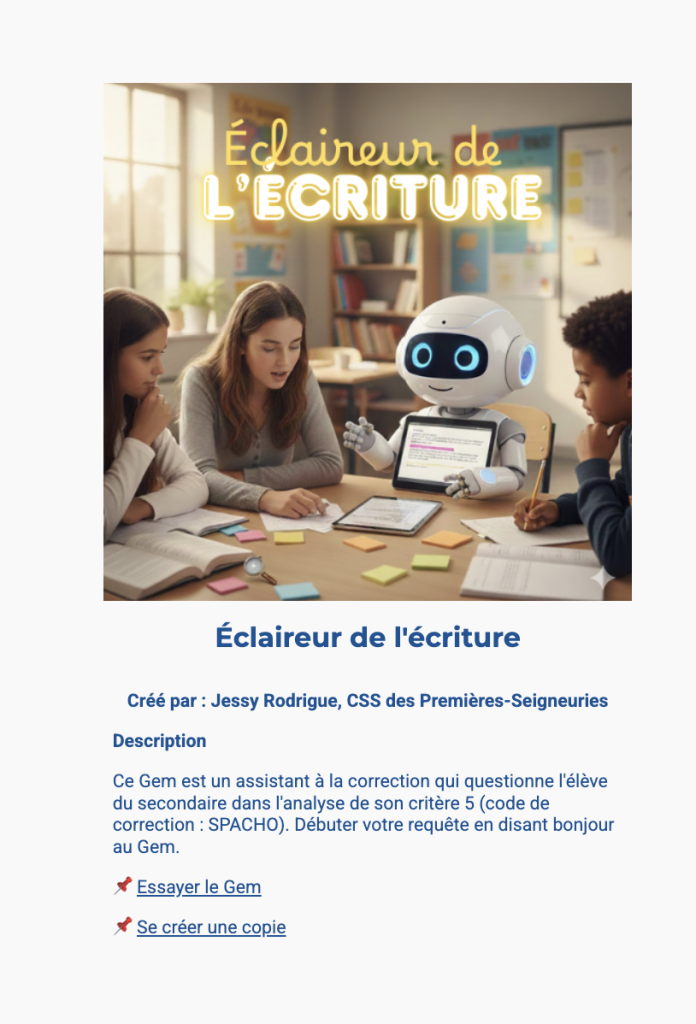
Chantal a présenté pour sa part un Gem où l’élève discute avec un jeune Romain de l’Antiquité, comme dans un clavardage en direct. Avant de le déployer, elle a éprouvé sa robustesse avec des questions «d’adolescents» pour tenter de le faire dérailler. Grâce à des consignes de cadrage strictes, il reste historiquement juste et approprié pour un cadre scolaire.
Tester son Gem avant de le distribuer aux élèves est une bonne pratique. Il se peut toutefois que malgré les tests, des ajustements soient encore nécessaires. Les élèves nous surprennent souvent par leur… créativité dans les questions posées. 😉
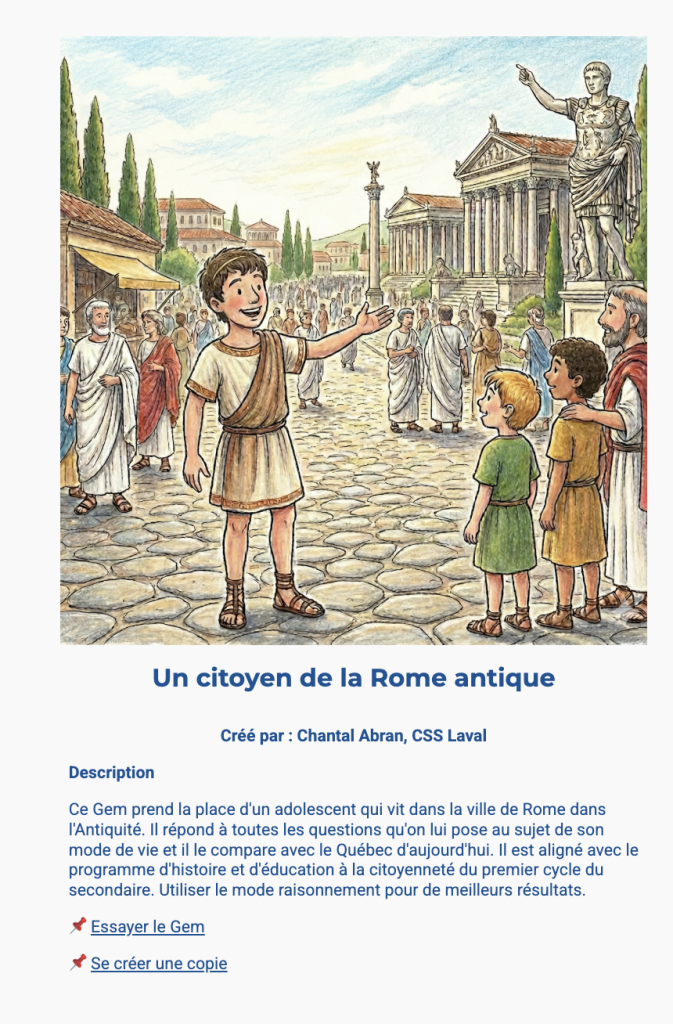
Tous ces Gems sont d’ailleurs accessibles sur un site de partage J’💎 la pédagogie, une initiative bénévole du regroupement GEG Québec (Google Educator Group). On peut y explorer des Gems déjà créés par des enseignants et même s’en faire une copie pour créer une version adaptée à ses besoins.
Quelques astuces pour créer un Gem
Créer un Gem peut être simple, mais peut aussi demander un certain temps. C’est un processus itératif qui demande des instructions claires. On a donc suggéré, pendant le webinaire, de rédiger les consignes d’abord dans un Google Document, qui a l’avantage en plus d’être collaboratif. Plusieurs personnes peuvent y travailler à la fois, se laisser des commentaires et garder un historique des versions avant de copier le tout dans Gemini.
Des astuces pour améliorer nos instructions ont aussi été proposées, comme l’utilisation de l’icône de crayon. Si vos consignes sont un peu brouillonnes, l’IA les réécrit de façon plus structurée. Il vaut la peine de relire le résultat pour s’assurer qu’elle n’a pas dénaturé votre intention. De façon plus générale, demander à Gemini de nous aider à rédiger nos instructions est aussi une bonne astuce.
Ce qui s’en vient dans Google Classroom
Si Gemini est autorisé pour les élèves, il est déjà possible de partager un Gem directement dans Google Classroom. Ce qui s’en vient, présenté en aperçu comme projet pilote, c’est un tableau de bord pour voir ce qui s’est passé avec notre Gem. Il sera disponible éventuellement dans certaines versions comme Teaching and Learning et Education Plus.
Grâce à ce tableau de bord, l’enseignant pourra voir quel élève a ouvert le Gem et entamé la discussion, accéder à l’historique des échanges et recevoir un résumé automatique des thèmes les plus abordés par la classe. Une alerte signalera aussi les questions où l’IA a rencontré des difficultés, ce qui permet de repérer où les élèves ont essayé de contourner les consignes ou ont eu des difficultés avec leurs requêtes.
Le webinaire est disponible en rediffusion sur YouTube. Bonne écoute et bonne exploration des Gems. N’oubliez pas de partager vos Gems sur le site J’💎 la pédagogie !