
Google Classroom : faire le ménage avant la fin de l’année

C’est cette période de l’année où les listes de tâches débordent, les travaux s’accumulent et on réalise que Google Classroom a pris toute une allure depuis septembre. Avant de tout laisser derrière pour l’été, quelques gestes simples éviteront bien des maux de tête à la rentrée.
Commencer par prendre le temps de faire le bilan
Avant de se lancer dans l’archivage et le ménage, ça vaut la peine de passer quelques minutes à relire les travaux et activités de l’année. Qu’est-ce qui a bien fonctionné ? Qu’est-ce qu’on referait différemment ? Quelles activités ont vraiment accroché les élèves, et lesquelles ont moins bien atterri ?
Prenez des notes, en numérique ou sur papier, avant d’entrer en mode ménage. Une fois qu’on a archivé ou supprimé des éléments, il est plus difficile de se rappeler ce qu’on avait en tête pendant l’année. C’est aussi le bon moment pour noter comment vous avez utilisé les outils : est-ce que vous avez profité des fonctions collaboratives, ou est-ce que vous vous êtes retrouvé à numériser des documents papier sans vraiment transformer la façon d’apprendre ? Ces réflexions-là vont nourrir la prochaine année.
Faut-il retourner les travaux aux élèves avant de fermer la classe ?
Oui. Quand un élève soumet un document dans Google Classroom, la propriété du fichier passe automatiquement à l’enseignant et l’élève ne peut plus le modifier. Si vous voulez que vos élèves gardent accès à leur travail après la fin de l’année, il faut retourner les travaux avant de clore la classe. C’est aussi une bonne pratique pour votre Drive/Disque : supprimer un fichier dont vous êtes encore propriétaire le supprime pour tous.
Comment organiser son Google Drive à la fin de l’année scolaire ?
Une bonne pratique consiste à créer un dossier par année scolaire (par exemple « 2025-2026 ») et à y déplacer les dossiers de classes. Vous pouvez le faire directement dans votre Drive, soit à la racine, soit à l’intérieur du dossier Google Classroom.
Une règle à ne jamais oublier : ne jamais supprimer le dossier Google Classroom lui-même. Ce dossier est créé automatiquement à la création de la première classe et il peut être difficile à récupérer. Vous pouvez déplacer ou supprimer les sous-dossiers à l’intérieur, mais pas le dossier parent.
Profitez aussi de ce moment pour créer un dossier de travaux exemplaires. Garder quelques productions d’élèves bien réussies comme exemples ou modèles pour l’année suivante est une ressource précieuse à avoir sous la main à la rentrée. Assurez-vous d’obtenir la permission des élèves concernés et d’anonymiser, au besoin, les travaux avant de les réutiliser.
Archiver une classe ou retirer les élèves : quelle différence ?
Archiver une classe la retire de l’écran d’accueil et l’envoie dans une section « Cours archivés ». Les élèves ne peuvent plus publier, commenter, déposer des travaux, ni se désinscrire, mais ils gardent accès à tout le contenu : documents, travaux et Gems partagés. C’est l’option à privilégier quand on veut que les élèves conservent l’accès à toutes les ressources de l’année tout en gelant les activités.
Avant d’archiver, posez-vous la question : à quoi voulez-vous que vos élèves aient encore accès l’an prochain ? Une approche intéressante consiste à archiver la classe pour l’été, ce qui donne aux élèves le temps de reconsulter leurs travaux pendant les vacances, puis de les désinscrire à la rentrée une fois qu’ils ont récupéré ce dont ils avaient besoin.
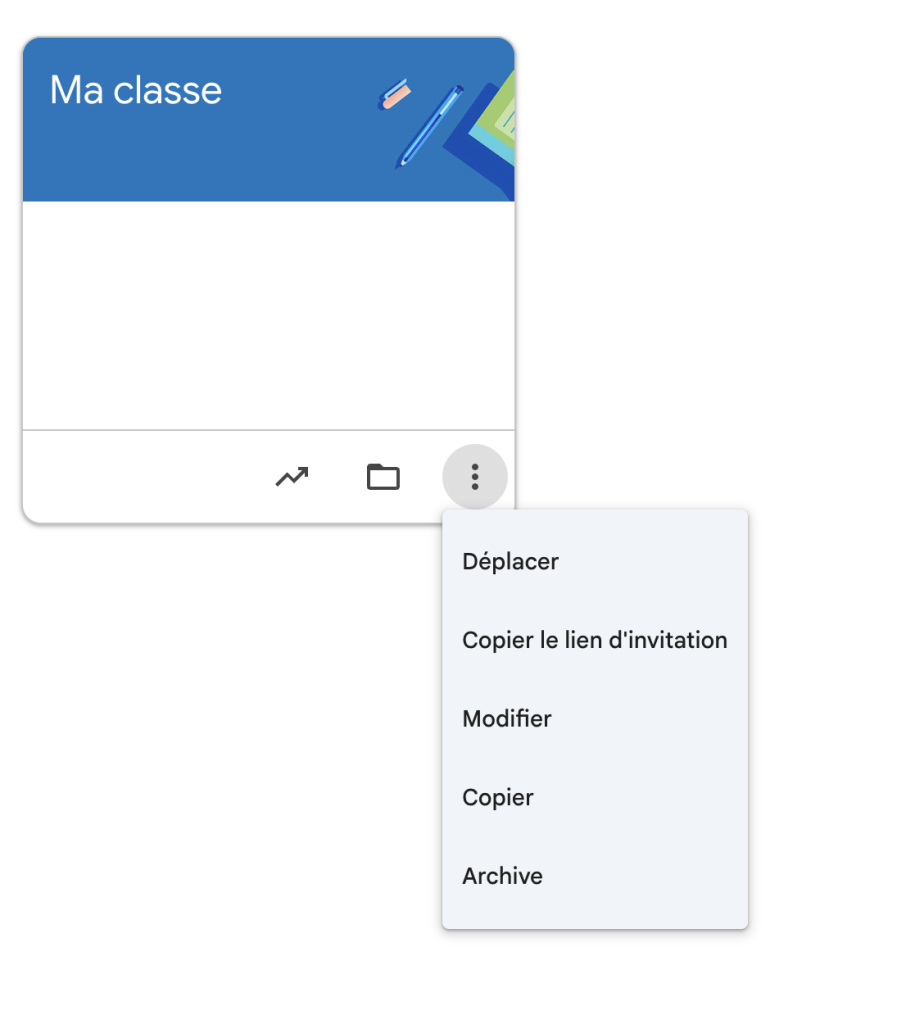
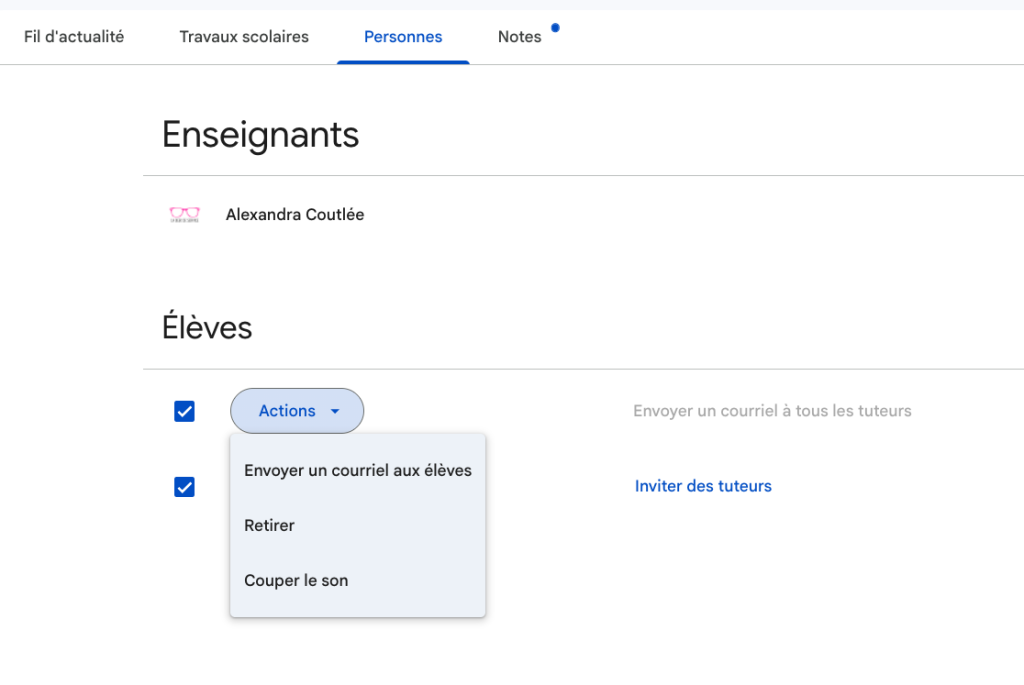
Retirer tous les élèves est une démarche différente et plus définitive. Vous allez dans l’onglet « Personnes » de la classe, vous cochez la case en haut de la liste des élèves, et vous choisissez « Retirer » dans le menu « Actions ». Cela enlève complètement leur accès à la classe. Vous perdez toutefois toutes les traces de l’élève également (commentaires dans le fil d’actualité, commentaires sous les travaux, etc.)
Il est important de savoir que dans certaines écoles, les administrateurs de la console Google Workspace désactivent la permission pour les élèves de se désinscrire eux-mêmes d’une classe. De plus, une fois une classe archivée, cette option disparaît de toute façon pour les élèves, même si elle était disponible avant. Si vous n’archivez pas vos classes et ne retirez pas vos élèves, ceux-ci se retrouveront à la rentrée avec toutes leurs anciennes classes encore visibles sur leur page d’accueil, sans pouvoir s’en retirer. Cela alourdit inutilement leur tableau de bord avec des cours qui ne sont plus pertinents.
En résumé : archiver, c’est mettre la classe en veille tout en laissant le contenu accessible ; retirer les élèves, c’est couper leur accès complètement.
Avant d’archiver, renommez la classe si l’année scolaire ne fait pas partie de son titre. Un nom comme « Français 4e — 2025-2026 » permet de retrouver facilement les classes archivées d’une année à l’autre.
Supprimer la classe complètement est une troisième option, mais elle est irréversible : il n’y a pas de façon d’annuler cette action une fois confirmée. En supprimant une classe, vous perdez définitivement toutes les publications et tous les commentaires. Par contre, les fichiers restent accessibles dans le dossier Google Classroom de votre Drive. Il faut aussi savoir qu’on doit archiver une classe avant de pouvoir la supprimer, et que seul l’enseignant principal peut le faire, pas les coenseignants.
Que faire avec les calendriers Google ?
Chaque classe Google Classroom crée automatiquement un calendrier dans le compte Google de l’enseignant, et dans celui des élèves aussi. Quand l’année se termine, tout le monde se retrouve avec une liste de calendriers pour des classes qui n’existent plus.
Deux options sont disponibles : masquer le calendrier (il reste là mais ne s’affiche plus) ou le supprimer complètement. Pour le supprimer, allez dans les paramètres de Google Agenda, cliquez sur les trois points à côté du calendrier concerné, puis sur « Paramètres et partage », et descendez jusqu’au bouton « Supprimer ». Avant de le faire, vous pouvez exporter le calendrier en PDF pour garder une trace des dates de remise si vous en avez besoin l’an prochain.
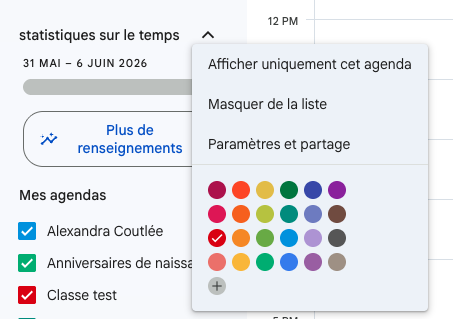
À noter : le calendrier reste affiché même après l’archivage de la classe. C’est donc une étape à faire séparément.
Comment préparer sa classe Google Classroom pour l’année suivante ?
Google Classroom permet de copier une classe entière, active ou archivée, pour s’en servir comme point de départ l’année suivante. La copie inclut le titre, la section, la description, le sujet, les thèmes, les travaux et le système de notation. Elle n’inclut pas les élèves, ou les travaux remis.
Quelques détails pratiques à retenir : la copie se fait uniquement depuis la version web de Classroom, pas depuis l’application mobile. La copie peut prendre un certain temps, surtout si vous avez beaucoup de travaux à importer!
Les travaux copiés arrivent dans la nouvelle classe sous forme de brouillons, pas publiés directement, ce qui vous laisse le temps de les ajuster avant la rentrée.
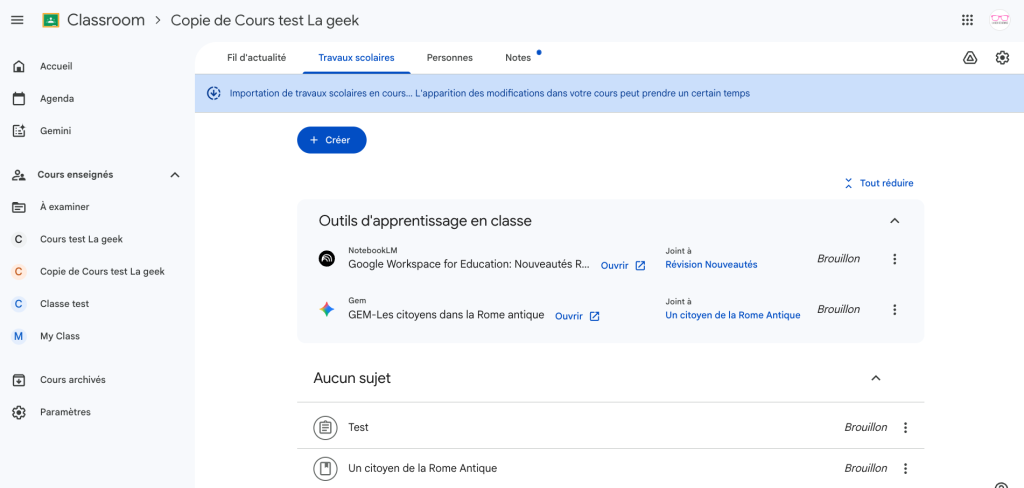
C’est une belle façon de se préparer pendant que tout est encore frais, plutôt que de recommencer à zéro à la rentrée. Il faut toutefois avoir bien nommé nos travaux et devoirs et être bien organisé. Sinon les 26 devoirs nommés évaluation vous apporteront plus de confusion que d’aide!
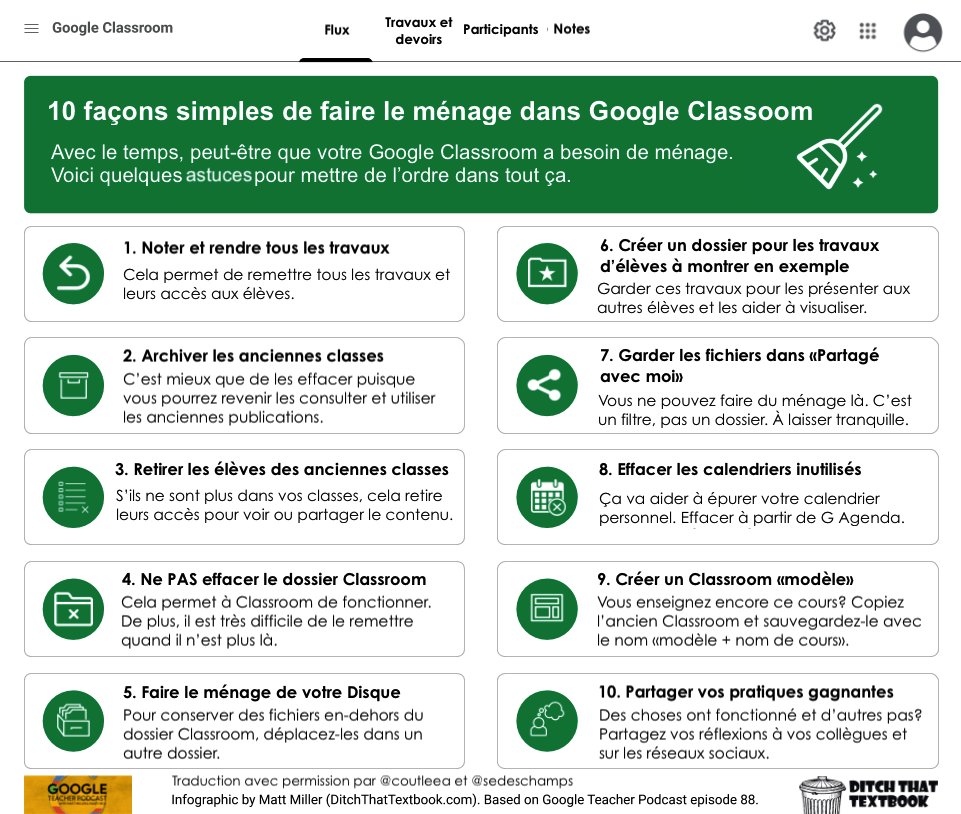
Ce visuel, traduit avec l’autorisation de Matt Miller de Ditch That Textbook, fait un bon résumé de ce qu’on doit faire en fin d’année et est toujours d’actualité!